
Instrukcja dla właściciela sklepu
Gotowe menu w trzech krokach
Panel GrowMenu prowadzi przez trzy kroki: Kategorie, Wygląd i Dodatki. Na górze panelu widzisz, co jest teraz w sklepie, oraz przyciski Zapisz szkic i Opublikuj menu. Szkic możesz zapisywać dowolnie często. Klienci zobaczą zmiany dopiero po publikacji. Obok ustawień podgląd pokazuje menu pod nagłówkiem sklepu, na komputerze albo na telefonie.
1. Kategorie: co pokazać w menu
Kliknij Pobierz kategorie. GrowMenu pobiera z Shopera aktualną hierarchię, nazwy i adresy kategorii. Kategorie w Shoperze zostaną bez zmian. Zaznacz do 12 głównych kategorii; ich podkategorie dodamy same. Przy dłuższej liście użyj pola Szukaj kategorii: wpisz nazwę kategorii, podkategorii lub jej ścieżkę. Wyszukiwanie pomija polskie znaki i pomaga przy literówkach. Przy wyniku zobaczysz ścieżkę, np. „Dom / Oświetlenie / Żyrandole”; zaznaczasz kategorię główną razem z jej podkategoriami. Przycisk Wyczyść przywraca listę, zachowując zaznaczenia. Numer przy zaznaczonej kategorii to jej miejsce w menu.
Pod podglądem pojawi się karta Twoje menu. Strzałkami ustawisz tam kolejność kategorii, np. najważniejsze wejścia na początku. Zmienia to tylko GrowMenu i nie przestawia kategorii w panelu Shopera.
Przycisk Zdjęcia przy kategorii otwiera kafle dla niej i jej podkategorii. Dodaj wgrywa plik JPG, PNG lub WebP do 512 KB, a Wklej adres przyjmuje pełny adres HTTPS, np. z plików sklepu. Najlepiej sprawdzają się lekkie, kwadratowe zdjęcia. W układzie Ikony przy kaflach pojawia się też wybór gotowej ikony; ma ona pierwszeństwo przed zdjęciem tylko w tym układzie. Bez ikony i zdjęcia widoczna jest pierwsza litera nazwy. Ponowne pobranie kategorii zachowuje te wybory.
2. Wygląd: układ, przycisk i kolory
W sekcji Układ wybierz jeden z jedenastu wzorów, pogrupowanych według tego, co chcesz pokazać. Lista kategorii: Kolumny, Kompakt, Lista + panel i Ikony. Zdjęcia kategorii: Kafelki ze zdjęciami, Kafelki poziomami i Galeria czterech zdjęć. Z promocją lub produktami: Edytorial, Baner tekst + zdjęcie, Nowości + wideo i Kategorie + produkty. Kliknij miniaturę, by zobaczyć podgląd, i przełącz widok Komputer lub Telefon. Zmiana układu nie usuwa treści.
Kolumny pokazują wyraźne nagłówki, podkategorie i link „Wszystkie: …”; na komputerze trzeci poziom jest rozwinięty od razu. Edytorial pokazuje lekkie kolumny i poziomy pas promocyjny pod kategoriami. Kafelki ze zdjęciami pokazują całą strukturę razem, a Kafelki poziomami prowadzą przez kolejne poziomy kategorii. Lista + panel pokazuje kategorie główne po lewej, a wybraną zawartość obok; na telefonie otwiera osobny widok z przyciskiem „Wstecz”. Ikony pokazują zwarty katalog kart, które po naciśnięciu rozwijają podkategorie. Kategorie + produkty pokazują listę kategorii po lewej i do trzech dużych kart po prawej; bez dostępnych produktów kategorie zajmą całą szerokość.
Galeria czterech zdjęć pokazuje pierwsze cztery wybrane kategorie jako kafle ze zdjęciem i podpisem, a pozostałe jako linki poniżej. Dla najlepszego efektu dodaj zdjęcia do pierwszych czterech kategorii; bez zdjęcia pozostanie neutralne tło i podpis. Baner tekst + zdjęcie korzysta z pierwszej widocznej promocji; gdy jej nie ma, pokazuje pierwszą kategorię. Poniżej zawsze pozostają linki do wybranych kategorii.
W sekcji Przycisk w sklepie wpisz Napis na przycisku, np. „Kategorie” lub „Oferta”. W polu Gdzie ma być na komputerze? kliknij jeden z trzech schematów: Pierwszy w menu sklepu, Drugi w menu sklepu albo Obok ikon w nagłówku (tylko szablony Storefront, obok Ulubionych i Koszyka). Na telefonie przycisk trafia do dolnego paska, a gdy szablon ma pusty dolny pasek, obok przycisku Menu u góry. Jeśli szablon nie ma zgodnego paska ikon na komputerze, aplikacja użyje głównej nawigacji.
W polu Kiedy się otwiera? zostaw Po kliknięciu albo wybierz Po najechaniu myszką. Najechanie działa tylko na komputerze z myszą, z krótkim opóźnieniem chroniącym przed przypadkowym otwarciem. Na telefonie i urządzeniach dotykowych nadal trzeba nacisnąć przycisk; menu można też obsłużyć klawiaturą i zamknąć klawiszem Escape.
W sekcji Kolory i kształt wybierz kolor akcentu (linki, strzałki i plakietki), jasne tło menu oraz narożniki: Proste, Łagodne albo Okrągłe. Własny kolor wpiszesz w formacie #RRGGBB, a Dostosuj pozwala ustawić zaokrąglenie co do piksela. Pod kolorami zobaczysz, czy tekst i linki będą czytelne na wybranym tle.
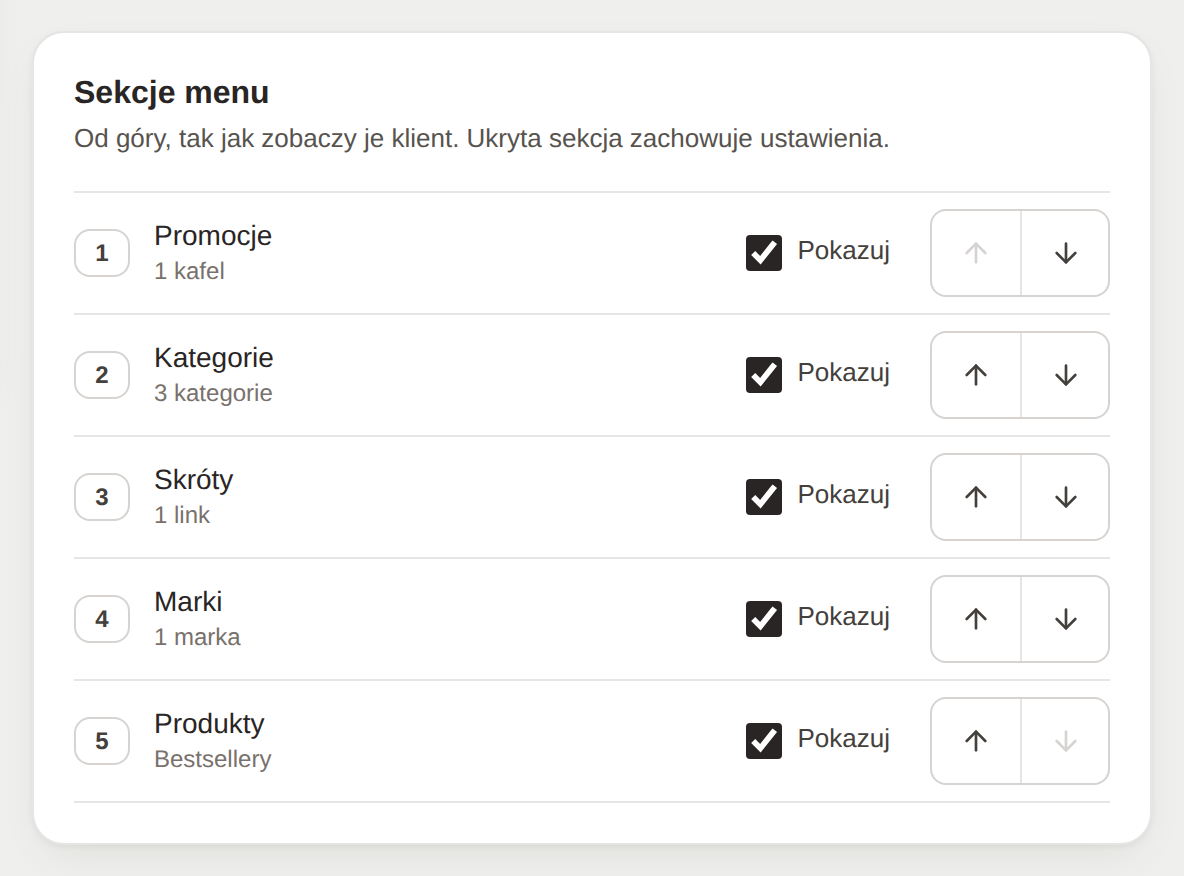
Pod podglądem, w krokach Wygląd i Dodatki, znajdziesz kartę Sekcje menu (dawniej „Zawartość i kolejność”). Odznacz Pokazuj przy sekcji, której teraz nie chcesz pokazywać: Kategorie, Skróty, Promocje, Marki lub Produkty. Dane pozostaną w szkicu, więc ponowne zaznaczenie je przywróci. Strzałkami ustaw kolejność sekcji. Jeśli ją zmienisz, GrowMenu ułoży widoczne sekcje jako osobne bloki na całą szerokość; duży baner i karty Nowości zachowają swój wygląd. Sekcja bez pozycji lub bez odpowiedzi ze sklepu nie zostawi pustego miejsca. Przed publikacją włącz przynajmniej jedną sekcję z zawartością.
3. Dodatki: skróty, promocje, marki i produkty
W sekcji Wyszukiwanie kategorii zaznacz Pokaż wyszukiwarkę w menu sklepu, żeby klienci mogli szukać po nazwie kategorii, także z literówką. Pole jest domyślnie wyłączone. Przeszukuje tylko kategorie z tego menu i pokazuje ich ścieżki, więc łatwiej odróżnić podobne nazwy. Zapisz szkic, a potem opublikuj menu. Jeśli wyłączysz sekcję Kategorie, wyszukiwarka też się nie pojawi.
Wszystko w tym kroku jest opcjonalne. W sekcji Skróty dodasz do sześciu linków obok kategorii, np. Wyprzedaż, Nowości albo Kontakt. Wpisz Nazwę i wklej Link: ścieżkę sklepu zaczynającą się od /, pełny adres HTTPS albo adres sklepu bez prefiksu, a GrowMenu bezpiecznie dopisze https://. Pod polem zobaczysz, dokąd prowadzi link, np. do kategorii z Twojego sklepu. Krótka Plakietka, np. „Nowe” albo „Sale”, wyróżnia link w menu. Wybrana Ikona jest widoczna w układzie Ikony.
Okno emisji ustawisz w polu Kiedy pokazywać przy każdym skrócie i promocji: początek, koniec albo oba terminy. Puste daty oznaczają stałą widoczność, a Pokazuj zawsze czyści oba terminy. Status obok nazwy pola mówi, czy dodatek jest Zawsze widoczny, Widoczny teraz, Zaplanowany czy Zakończony. Po publikacji GrowMenu samo pokaże lub ukryje dodatek o ustawionej godzinie.
W sekcji Promocje dodasz do trzech kafli. Każdy potrzebuje małego napisu nad tytułem, tytułu i linku; tekst przycisku jest opcjonalny i używa koloru akcentu sklepu. Dodaj zdjęcie z komputera albo wklej jego pełny adres HTTPS. Bez zdjęcia kafel dostaje wybrane Tło kafla: Ciemne, Akcent, Miętowe, Mgła, Papier albo Linie. W układzie Kolumny zdjęcie pojawi się po prawej. W Edytorialu promocja tworzy pas pod kategoriami. W układzie Baner tekst + zdjęcie pierwsza widoczna promocja tworzy duży baner: na komputerze zdjęcie jest obok tekstu, a na telefonie nad nim. Pozostałe kafle leżą pod banerem.
W układzie Nowości + wideo pierwsze trzy widoczne promocje tworzą duże karty, a wolne miejsca wypełniają wybrane kategorie. Tylko w tym układzie przy promocji pojawia się pole Film: podaj pełny adres HTTPS pliku MP4 albo WebM i dodaj zdjęcie jako kadr zapasowy. Film włącza się bez dźwięku dopiero po otwarciu menu, wyłącza po zamknięciu, a przy ograniczonym ruchu pozostaje samo zdjęcie.
W sekcji Marki wybierz Wyłączone, Ręcznie albo Automatycznie. Ręcznie dodasz do ośmiu marek: podaj nazwę i link do strony marki w sklepie, a opcjonalnie wgraj logo lub wklej jego pełny adres HTTPS; strzałkami ustaw kolejność. W polu Gdzie pokazać wybierz Z boku kategorii albo Pod menu. Automat pobiera producentów z publicznego katalogu po otwarciu menu i pokazuje do czterech z boku albo ośmiu pod kategoriami. Edytorial, Kategorie + produkty, Galeria czterech zdjęć, Baner tekst + zdjęcie i Nowości + wideo pokazują marki zawsze pod główną zawartością. Gdy logo nie jest dostępne, klient nadal widzi nazwę marki i może w nią kliknąć. Podgląd automatu pokazuje oznaczony przykład; rzeczywiste nazwy pochodzą ze sklepu. Brak producentów lub błąd źródła ukrywa całą sekcję. Wyłączenie marek lub wybór automatu zachowuje ręcznie dodaną listę.
W sekcji Produkty, w polu Skąd produkty?, wybierz: Nie pokazuj, Wybrane ręcznie, Bestsellery sklepu albo Z wybranej kategorii. Przy ręcznym wyborze wklej link do produktu ze sklepu albo jego numer z panelu Shoper; GrowMenu pokaże obok, np. „Produkt 1482”. Możesz wskazać do trzech produktów i ustawić ich kolejność. Dla produktów z kategorii najpierw pobierz kategorie, a potem wybierz jedną z listy. W sklepie GrowMenu pobierze po otwarciu menu do trzech aktualnych produktów z nazwą, zdjęciem, adresem oraz ceną brutto. Produkt ukryty lub niedostępny nie pojawi się w menu; jeśli ceny wymagają zalogowania, karta pokaże „Sprawdź cenę”. Podgląd w panelu pokazuje miejsce kart, a rzeczywiste dane pochodzą ze sklepu.
W sekcji Wgrane zdjęcia zobaczysz przesłane pliki. Sklep może przechowywać do 20 MB i 100 plików. Zdjęcia z oznaczeniem W menu są użyte w polach menu. Aby usunąć takie zdjęcie, najpierw odłącz je od pola, zapisz i opublikuj zmianę, a potem użyj przycisku usuwania. Obraz używany w szkicu lub opublikowanym menu pozostaje dostępny dla klientów.
W sekcji Dolny pasek na telefonie włączysz stałą nawigację przy dolnej krawędzi ekranu: pięć pozycji Start, Kategorie, Szukanie, Koszyk i Konto. Jest domyślnie wyłączona i pokazuje się tylko na telefonie — na komputerze wygląd sklepu zostaje bez zmian. Każda pozycja ma własny napis i ikonę; w polu Adres możesz podać ścieżkę sklepu zaczynającą się od / albo pełny adres HTTPS. Szybki start wypełnia nazwy i ikony jednym z trzech presety: Sklep, Ubrania albo Elektronika — możesz je potem zmienić. Kategorie otwiera menu GrowMenu. Szukanie, Koszyk i Konto bez własnego adresu prowadzą do stron Twojego sklepu, które są w jego menu; gdy sklep nie ma takiego linku, pozycja znika z paska zamiast prowadzić w ślepy adres. Liczbę przy koszyku pasek pokazuje tylko wtedy, gdy sam sklep wyświetla ją przy koszyku; niczego nie dodaje do koszyka ani nie zgaduje liczby. Po zapisaniu i opublikowaniu pasek pojawi się na telefonie w RWD i na Storefront.
4. Sprawdź i opublikuj
Linia Przed publikacją na górze panelu na bieżąco pokazuje, co jeszcze trzeba poprawić, np. promocję bez linku. Popraw przenosi prosto do tego pola. Gdy wszystko jest gotowe, zobaczysz podsumowanie menu. Szare podpowiedzi pod nim, np. o słabo widocznym akcencie, nie blokują publikacji.
Zaznacz Pokazuj menu klientom i kliknij Opublikuj menu. Przycisk Zapisz szkic przechowuje pracę, ale nie zmienia sklepu. Po publikacji panel pokaże godzinę publikacji i link Zobacz w sklepie.
5. Test przed zakończeniem
- Otwórz stronę główną w nowej karcie i sprawdź, czy pojawił się jeden przycisk GrowMenu.
- Otwórz każdą główną kategorię i jeden link podrzędny.
- Naciśnij Tab, Enter i Escape: menu powinno dać się obsłużyć bez myszy.
- Sprawdź telefon: menu powinno otworzyć boczny panel bez poziomego przewijania.
- Jeśli używasz terminu emisji, sprawdź status „Widoczny teraz” albo „Zaplanowany” przy danym dodatku.
- Jeśli dodałeś produkty, porównaj ich zdjęcia, odnośniki i ceny z kartami w sklepie. Po zamknięciu i ponownym otwarciu menu ceny są odczytywane na nowo.
- W Storefront przejdź na inną podstronę bez pełnego odświeżenia i upewnij się, że przycisk nie został sklonowany.
Najczęstsze pytania
- Nie widzę przycisku. Upewnij się, że menu jest aktywne i opublikowane, a moduł integracyjny Storefront nie został wyłączony.
- Widzę starą nazwę albo adres. Kliknij ponownie „Pobierz kategorie”, sprawdź wybór i opublikuj menu.
- Zaplanowany link nie jest jeszcze w podglądzie. Podgląd pokazuje stan bieżący. Status przy skrócie lub promocji informuje, czy jest widoczny teraz, zaplanowany albo zakończony.
- Nie mogę opublikować. Sprawdź linię „Przed publikacją” i kliknij Popraw przy każdej pozycji.
- Chcę ukryć GrowMenu natychmiast. Wyłącz „Pokazuj menu klientom” i opublikuj. W Storefront możesz też awaryjnie wyłączyć moduł.
- Moje obecne menu zniknie? Nie. GrowMenu nie zastępuje ani nie ukrywa nawigacji Shopera.
- Nie widzę dolnego paska na telefonie. Pasek jest domyślnie wyłączony: zaznacz „Pokaż dolny pasek klientom na telefonie” w Dodatkach, zapisz i opublikuj. Na komputerze pasek się nie pokazuje, a na telefonie pojawia się po publikacji.
- Panel pokazuje „Plan nieaktywny”. Okres próbny lub plan wygasł; dane pozostają zachowane, ale zapis i publikacja wymagają aktywnego dostępu.
Pomoc
Napisz na support@app.growcommerce.pl. Podaj domenę sklepu, technologię RWD/Storefront, przybliżoną godzinę testu i kroki prowadzące do problemu. Nie wysyłaj haseł ani tokenów.